
Place du Village - Web
PDV : Process de conception d’un site
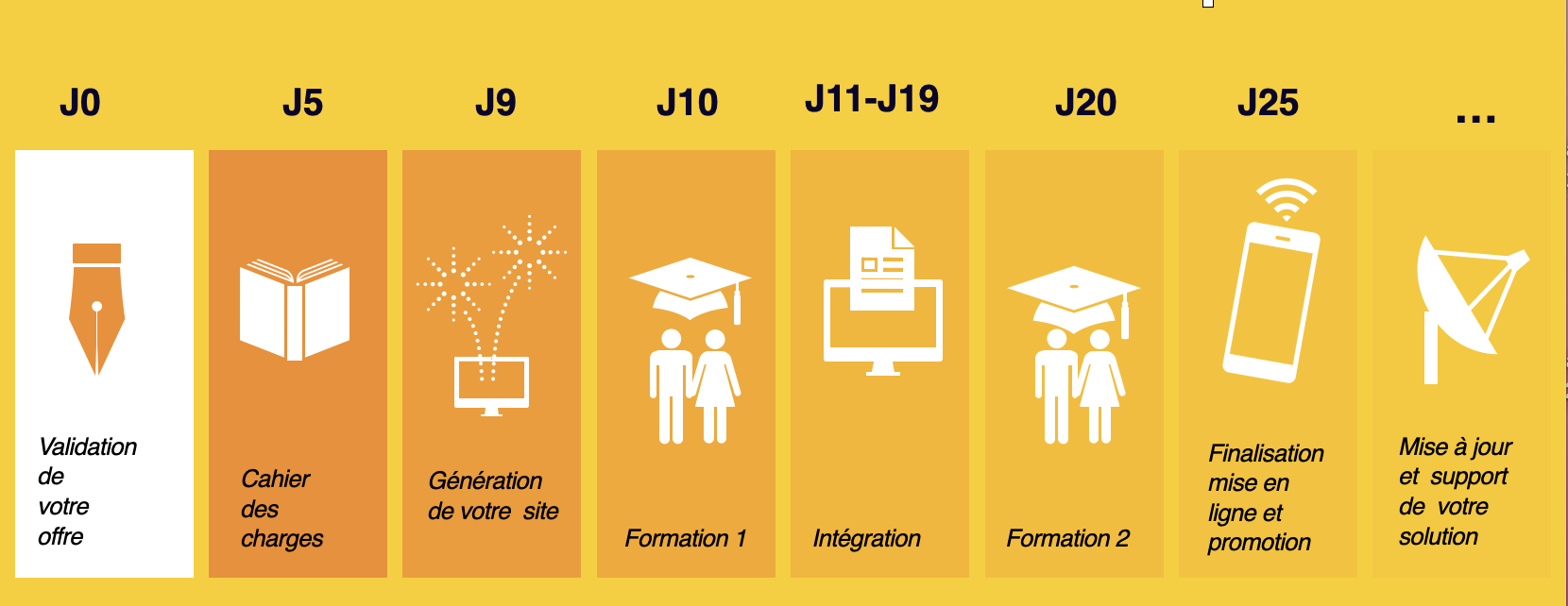
Cet article détaille le process à mettre en place à partir de la signature du devis jusqu’ à la mise en ligne d’un site Web Place du Village.
Chargé de clientèle – Commercial
- Rédaction du cahier des charges et ajout du CDC sur le Drive
- Réception des dates de formation, les donner au formateur
- Une fois le site en ligne, fournir à la commune les éléments de communication
Développeur – Intégrateur
- Génération du site
- Demander les éléments au graphiste
- Créer les comptes aux clients
- Intégration des contenus une fois la génération terminée à 100%
- Si Newsletter: configurer la popup d’inscription et créer le gabarit dans les modèles d’Acymailing
- Une fois l’intégration terminée, passer le site à la moulinette, cliquer sur tous les liens, faire remonter les infos et les corriger
Formateur
- Organiser la formation en envoyant un lien Zoom en avance aux personnes présentes durant les formations
- Si le CDC est incomplet : prendre les infos sur le nom de domaine, avoir un accès au registrar, effectuer un transfert par exemple, demander un nom, numéro de personne à contacter si les personnes présentes en formation n’ont pas les éléments nécessaires à la mises en ligne
- Obtenir ou demander une adresse Google pour le partage des données Google Analytics, puis fournir cette adresse à Greg
- Après la première session de formation, faire un mail récapitulatif avec l’URL du front et l’URL de l’accès au back-office de la version de préproduction, l’adresse de support support@barcelona-co.fr, et le contact nicolas.fc@barcelona-co.fr pour les contenus
Lead Dev
- Mise en ligne une fois le feu vert d’Elias
- Si InfoFlash, mettre en place la procédure pour générer InfoFlash
- Créer la propriété Google Analitycs, l’insérer dans le BO, et partager l’accès à la commune
- Configurer OneSignal
Liste des éléments à demander au graphiste
- un favicon au format png en 512×512
- les nouveaux pictos pour les services en un clic s’il y en a
- les logos de la WebApp
- un png de 256×256 sur fond blanc avec des marges internes
- un png de 192×192 sur fond blanc avec des marges internes
- le visuel (mockup) de l’article « Comment installer la WebApp »
- la retouche du logo si besoin (vectorisation, ajout d’une baseline…)
- des couleurs (primaire et secondaire) si la commune n’a pas fournit de couleurs héxadécimale
- Les éléments de communication
Tout le monde
- Une fois en ligne, faire une passe sur le site pour faire remonter les bugs
Etape Quoi qui comment ?