
Mettre un Google reCaptcha sur des formulaires GravityForms
Pré-requis
Tout d’abord il faut se rendre sur ce site https://www.google.com/recaptcha/admin/create avec le compte barcelonaco@gmail.com
Générer les clés publiques et clés privées avec reCaptcha
Se rendre sur https://www.google.com/recaptcha/about/
Cliquer sur l’onglet Admin Console V3, puis rentrer les informations suivantes:
- le libellé, qui correspond au nom du site (exemple: Bouillargues)
- le type de reCaptcha, la V2 pour soumettre l’utilisateur a un test, la V3 pour valider les requêtes à l’aide d’un score
- le nom de domaine (exemple: bouillargues.fr)

Cliquer sur le bouton « Envoyer » va générer une clé du site et une clé secrète.

Rentrer les clés sur Gravity Forms dans WordPress
Vous pouvez copier coller ces clés dans le back-office dans la partie Gravity Forms.
Une fois connecté au back-office, se rendre dans l’onglet « Formulaires », puis cliquer sur le sous-onglet « Réglages ».

Dans le back-office du site il faut maintenant aller dans le menu Formulaires => Réglages et dans l’ongle reCaptcha
Collez les clés dans les 2 champs correspondants et cochez Invisible.
Enregistrez les réglages.
Une fois que c’est fait il faut modifier le ou les formulaires.
Allez dans le menu Formulaires
Modifier le formulaire.
Dans la sidebar à droite il y a des accordéons Champs standards, Champs avancés, ..
Dans champs avancés il faut faire un glisser / déposer du champ Captcha là où vous voulez le positionner dans votre formulaire (généralement au dessus du bouton de validation)
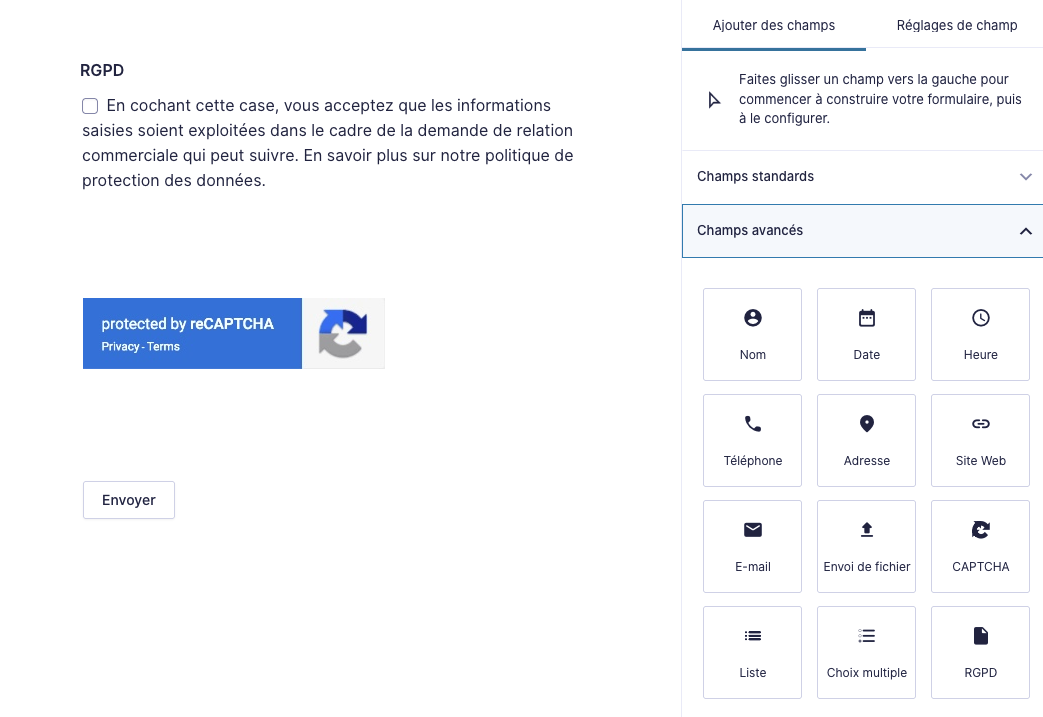
Une fois qu’il est mis il faut cliquer dessus et vider le libellé du champ (il n’y en a pas besoin malgré le message d’erreur)
Ensuite cliquez sur Avancé et sélectionner le français.
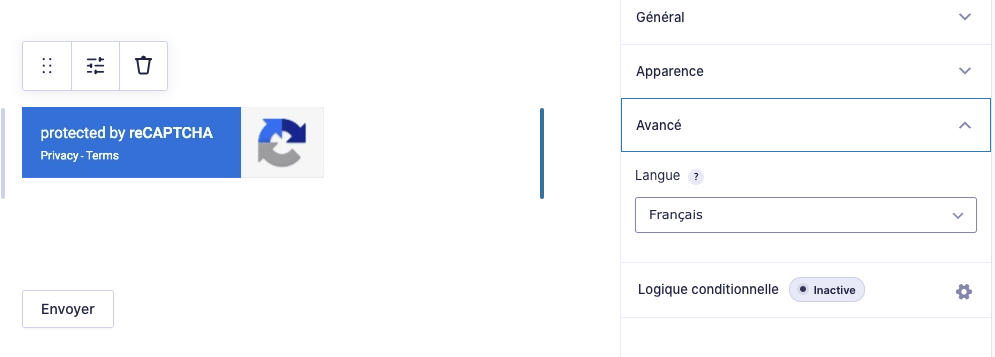
Vous pouvez enregistrer le formulaire, c’est fini.