
Génération d’un site PDV
0. Il faut demander à Greg de créer un nom de domaine provisoire xxxxx.bcnco.site
1. Vérification de toutes les données clients
2. Création du nouveau site
3. Activation des plugins et fonctionnalités
4. Onglet Administration
5. Onglet Options
6. Pages par défaut
7. Options générales et permaliens
8. Configuration des accès
9. La météo
10. La page d’accueil
11. L’arborescence
0. Il faut demander à Greg de créer un nom de domaine provisoire xxxxx.bcnco.site
En premier il faut aller sur abtel pour créer le NDD sur l’instance pdv.
Cette url devra être renseignée dans le back-office du nouveau site.
I. Vérification de toutes les données clients
Avant de commencer à générer le site, il faut vérifier le cahier des charges avec le contenu par défaut, nom du site, logo, couleurs …. Pour ce faire vous devez vous rendre sur le drive de place du village : https://drive.google.com/drive/u/1/my-drive
- –contact@place-du-village.fr
- Trebes03 !
Une fois connecté, cliquer sur le CDC désiré. Les éléments obligatoires pour la génération du site sont :
- L’url du site (pour avoir le nom)
- Les 2 couleurs principales du site
- Le logo
- L’image par défaut
- Les fonctionnalités choisies
- L’arborescence
- Le thème choisi
- Services en 1 clic (signalé par 1 étoile dans l’arbo)
Si toutes ces informations sont présentes, nous pouvons passer à l’étape 2.
II. Création du nouveau site
Pour créer le nouveau site vous devez vous connecter sur le multi-site à l’adresse suivante : https://place-du-village.fr/pdv-admin/
- bcnadmin
- pdv@Sagrada735!
Une fois connecter, passer votre souris sur l’onglet mes sites sans cliquer dessus puis sur le menu qui apparaît, admin du réseau et cliquer sur Sites.
Vous aller être redirigé vers la liste de tous les sites du multi-site. Cliquer sur le bouton ajouter,
Il vous suffit de suivre l’exemple ci-dessus pour remplir les différents champs, pour le nom du site, vérifier sur le CDC ou s’il existe déjà un site de la collectivité afin d’adapter le titre (mairie, commune ou village). Enfin, cliquer sur Ajouter un site. Une fois le site généré, vous aller voir un petit message de confirmation, cliquer sur Modifier le site afin de modifier les réglages par défauts.
Cliquer sur l’onglet Thème, et activer celui choisi par le client dans le CDC (après la mise à jour de PDV il n’y aura qu’un thème, il vous suffira juste de l’activer, le choix se fera plus tard dans la partie « onglet administration »). Une fois activé, cliquer sur l’onglet réglages, aller au niveau du Template et Stylesheet et modifiez les par le nom du thème choisi. Un peu plus bas, modifier le « default role » par editor, enregistrer les modifications. Puis en haut de la page cliquer sur Tableau de bord.
III. Activation des plugins et fonctionnalités
Vous êtes à présent dans le tableau de bord de votre nouveau site. Cliquer sur l’onglet Extensions.
C’est sur cette page que vous allez activer les plugins nécessaires au site. Certaines sont déjà activées par défaut. Retourner sur le CDC pour voir les fonctionnalités choisies par la collectivité. Ensuite activer les plugins correspondants. Activer aussi Tiempo.com qui correspond à la météo. Une fois tous les plugins activés, vous pouvez vous rendre sur l’onglet administration.
IV. Onglet Administration
C’est sur cette page que vous allez configurer le site avec les données du clients et certains réglages afin que la solution correspond bien à la demande.
Il vous suffit de remplir tous les champs en vous appuyant sur le CDC.
Pour :
– la couleur tertiaire : #ebecef
– la météo vérifier sur le screen du template
– la hauteur du logo : mettre 80 et ajuster si besoin
Une fois tout renseigné, vous pouvez passer sur l’onglet services en 1 clic et remplir les différents champs. Sur le CDC si la page services en 1 clic n’est pas présente, il vous suffit d’aller sur l’arbo, les services en 1 clic sont indiqués par une étoile.
(Dans la nouvelle version, vous aurez un onglet thème, c’est dans celui-ci qu’il faudra dorénavant le sélectionner).
Quand tout est fait vous pouvez cliquer sur l’onglet Options.
V. Onglet Options
C’est dans cette partie que vous allez rentrer le contenu de base de la collectivité (image par défaut, logo, adresse, téléphone ….)
Une fois terminé, vous pouvez cliquer sur l’onglet Page dans le menu.
VI. Pages par défaut
Dans cette partie, nous allons créer les pages essentielles afin d’avoir un premier rendu et de pouvoir continuer la configuration de notre thème. Il existe déjà une page vous pouvez la supprimer. Ensuite vous devez créer 4 pages : Accueil, actualités, mentions légales et contact.
(Dans la nouvelle version ces pages seront déjà existantes vous n’aurez plus besoin de les créer manuellement)
VII. Options générales et permaliens
Glisser votre souris sur l’onglet Réglages dans le menu principal, puis cliquer sur Lecture.
Il faut modifier l’option de la page d’accueil en sélectionnant une page statique : Accueil pour l’accueil et actualités pour la page des articles. Cocher la case pour ne pas indexé le site (Attention en pas oublier de décocher cette case lors de la mise en ligne)
Ensuite cliquer sur l’onglet Permaliens et choisir l’option Titre de la publication.
VIII. Configuration des accès
Cliquer sur l’onglet Members dans le menu principal.
Cliquer sur Éditeur/éditrice.
Nous allons mettre à jour les permissions pour les alertes / Associations / Apparence.
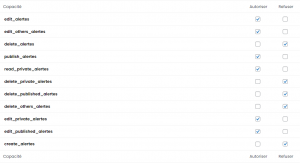
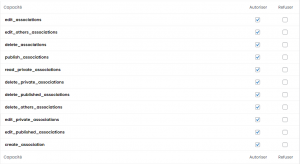

IX. La météo
Cliquer sur l’onglet météo, puis sur ajouter shortcode en haut de la page.
Pour le titre mettre le nom de la collectivité. Sélectionner ensuite le continent, le pays, la région et enfin la localité. Dans contenu ne pas oublier de cocher la température.
Pour les couleurs, ne modifier que Maxim : #2b2b2b et Min : #808080. Terminer par enregistrer.
X. La page d’accueil
Il est important pour la formation des clients de mettre un minimum de contenu afin que le formateur puisse présenter une belle interface. Pour le carrousel si vous n’avez qu’une seule photo mettre celle donnée par défaut.
XI. L’arborescence.
Vous devez vous connecter sur le site de mindmeister, le lien est toujours dans le CDC.
Les accès sont :
– olivier@barcelona-co.fr
– Sagrada735!
Il faut donc créer toutes les pages qui sont présentent sur le documents.
Ensuite, il faut créer le menu en respectant l’arbo. N’oubliez pas de cocher menu principal et menu mobile avant de sauvegarder le menu.
BONUS :
Ne pas oublier de mettre à jour le contenu de la page des mentions légales.
Vous trouverez aussi dans le CDC dans la partie Identité de la commune, les personnes qui vont s’occuper du site. Si vous avez leur mail, vous pouvez leur créer directement un compte en allant dans le menu → Comptes → ajouter