
Mise en ligne – PDV
Dans un premier temps il faut s’assurer qu’on a en possession les éléments suivants :
- icône format png sur fond blanc dans ces 3 tailles 512×512, 256×256, 192×192
- un accès au registrar ou le code de transfert
- un alias mail sur place-du-village.fr de la commune vers l’email de Peter
- l’ID du site, visible dans la base de données dans la table wp_pdv_blogs
- le numéro google analytics (en création ou depuis l’ancien site)
- identifiants infoFlash, faire une demande d’identifiants à cedric.cartierre@folcomedia.fr en lui précisant quelle commune, son code postal et en lui demandant qu’il ajoute la commune à notre espace privé.
Sans ces éléments il vaut mieux repousser la mise en ligne.
————————————–
PARTIE POUR ABTEL
Étape 1 : smtp, dkim, spf, _dmarc
Il faut préparer l’ensemble et transmettre les entrées DNS au registrar (si ce n’est pas nous)
Étape 2 : modification des dns
Il faut s’assurer que les dns pointent bien vers 185.87.66.119
Étape 3 : ajout de l’url sur pdv
Se rendre sur parc.abtel.fr
Si l’url a déjà un site chez nous dans une autre instance il faut d’abord supprimer l’ancienne instance depuis le menu Gestion simplifiée (ne pas supprimer depuis Mode expert ça ne marche pas comme il faut)
Aller dans l’instance pdv (inst-pdv) du mode expert
Ajouter l’url dans les hôtes virtuel et mettre le docroot à www, si possible générer ou régénérer le ssl (possibilité de modifier la date et l’heure du lancement de la tâche en l’éditant dans le cas où les dns sont en court de transfert)
Se rendre sur https://bouton.bcnco.site/
Dans la première partie il faut remplacer l’url de preprod par celle de prod
et renseigner les infos de la base de données voir ci-dessous (le mot de passe est visible depuis inst-pdv chez abtel)
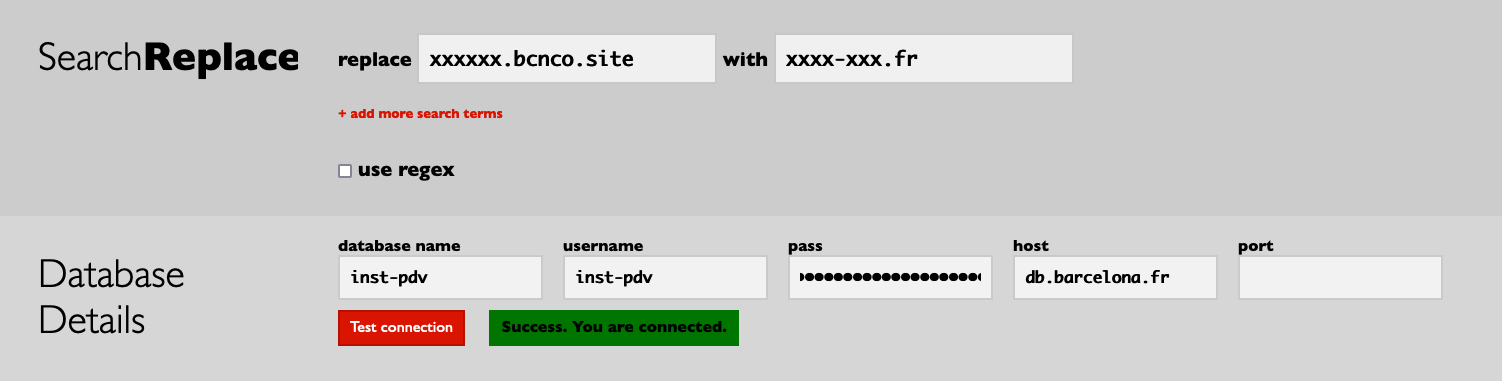
Idéalement il faut choisir seulement les tables qui commencent par wp_pdv_xx ou xx vaut l’id du site et toutes les tables qui commencent par wp_pdv_ mais qui n’ont pas de nombres (elles sont tout en bas du tableau)
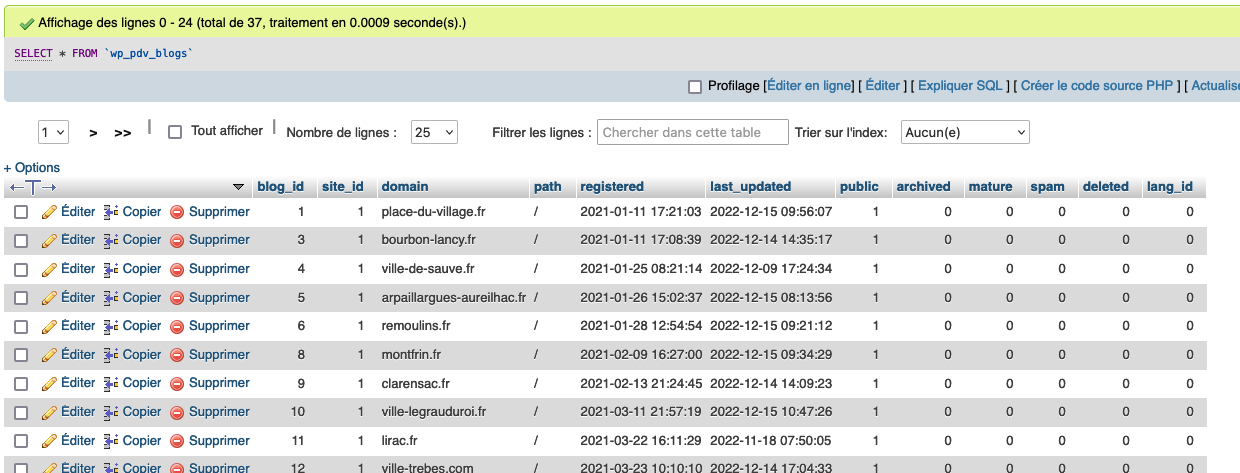
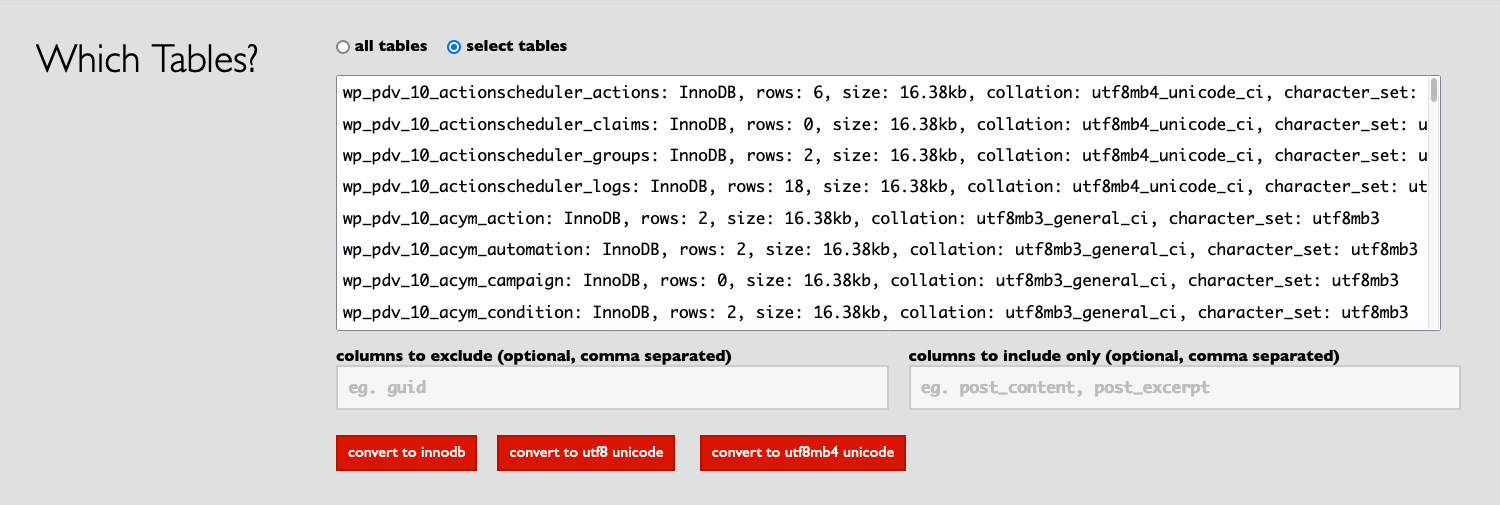
Quand vous pensez que vous avez tout bien fait vous pouvez cliquer sur Do a safe test run
Comme ça l’indique ça va faire une simulation
Si vous avez un doute vous pouvez faire une copie de la bdd mais elle sera trop grosse pour être restaurée manuellement il faudra demander à abtel (Guillaume) de la remettre si besoin.
Quand tout est ok il faut cliquer sur Search and Replace

À partir de cette opération la nouvelle url va afficher le site pdv.
——————————————–
Étape 4 : finalisation de la mise en ligne
Le plugin tiempo a été modifié pour ne plus posé de soucis lors d’un changement d’url, avant il se basait sur l’id du site mais maintenant sur son url.
Il crée un fichier de cache qui enregistrait l’url dedans (xxxxx.bcnco.site) mais en se basant sur l’url il ne trouvera pas le fichier de cache et en récréera un nouveau.
Il faut créer un hcaptcha => ici il faut se connecter avec le compte google de gregory@barcelona-co.fr
Il faut ajouter un site et récupérer le SiteKey pour le mettre dans les réglages de GravityForms menu Formulaires => Réglages (onglet hCaptcha) du nouveau site dans le champ Secret Key
Le Global Site Key peut être récupéré sur le site hcaptcha en cliquant sur le profile et settings ou vous pouvez le copier ?
0xF75F93fD8DdA2fa597dF9F00d1677a3Bc80e3316
Ensuite il faut penser à créer un google analytics (si le client le demande) et se rendre dans le menu Administration du site pour le placer.
Dans le menu Administration onglet Info Flash il faut renseigner ce que Cédric a envoyé par mail.
Il faut maintenant suivre la doc de Peter qui se trouve dans le classeur des procédures web – Mise en ligne – PDV
Étape 5 : OneSignale & PWA
Suivre ce doc : PDV_MEL_OneSignal_PWA.pdf
Étape 5 : Informer le chef de projet que c’est fini.
Et enfin allez prendre une clope bien méritée ?