
Création d’un site Nickl
Si le NDD n’est pas à acheter ou qu’il y en a déjà un mais qu’il pointe vers un site qu’il faut conserver en attendant vous pouvez passer directement à l’étape 2
Étape 1 : Gestion du nom de domaine (NDD)
Si le NDD est à acheter il faut privilégier Gandi.
Une fois le NDD acheté il faut configurer les DNS pour les faire pointer vers notre serveur.
Voici un exemple de configuration, bien évidemment il faut adapter le SPF mais il faut laisser spf.abtel.fr.
Pour information dès lors qu’on achète un NDD chez Gandi cette config est automatiquement appliquée.
@ 10800 IN A 185.87.66.119
@ 10800 IN TXT "v=spf1 include:_mailcust.gandi.net include:spf.abtel.fr ?all"
_dmarc 10800 IN TXT "v=DMARC1; p=quarantine; rua=mailto:dmarc@barcelona-co.fr; ruf=mailto:dmarc@barcelona-co.fr; sp=quarantine"
www 10800 IN A 185.87.66.119
Étape 2 : Création du virtual host
Aller sur https://parc.abtel.fr et rendez-vous dans le menu Mode Expert => Hébergements, une fois sur cette page il faut chercher inst-uas ou cliquez sur ce lien
Dans l’onglet hôte virtuel il faut cliquer sur ajouter puis dans le premier champ : Racine du site (à partir de la racine du dossier utilisateur) il faut mettre www/web
Dans le deuxième champ il faut soit mettre l’url du site soit une url provisoire xxxxxx.bcnco.site
Dans la zone Autres domaines si c’est l’url du site il faut ajouter www.xxxxx.ext
En remplaçant xxxxx.ext par le NDD
Dans l’onglet Configuration il faut bien évidemment mettre le SSL avec une méthode LetsEncrypt. Un peu plus bas dans cet onglet il faut mettre de nouveau l’url et cocher Redirection vers https
Dans l’onglet protection il ne faut rien toucher, les .htaccess et .htpasswd sont gérés sur le serveur directementn, ces fichiers se trouvent dans www/web/
Vous pouvez enregistrer et fermer la popup.
Une fois revenu sur la liste des virtual host il faut générer le certificat ssl. Cliquez sur le bouton Fonctions (l’engrenage violet) à droite de la nouvelle ligne et ensuite sur Forcer la mise à jour du certificat.
Ça va créer une nouvelle tâche qu’il faudra soit lancer manuellement soit attendre qu’elle s’exécute à l’heure pré-défini.
Pour la lancer manuellement il faut aller dans l’onglet Tache et cliquer sur le bouton fonctions (l’engrenage violet) et Executer maintenant.
Étape 3 : Génération du nouveau site depuis Nickl
Connectez-vous au Back-Office de Nickl et rendez-vous dans le menu est tout en haut Mes sites => Admin du réseau => Sites et ensuite sur Ajouter
ou cliquez sur ce lien => ici
Sur la prochaine page il faudra renseigner une url dans le champ Adresse web du site, vous pouvez mettre ce que vous voulez l’url sera modifiée à l’étape suivante.
Il faut aussi renseigner le titre du site ainsi que l’adresse mail de son administrateur (généralement votre adresse mail oudev@nickl.fr).
Cliquez ensuite sur Ajouter un site
Étape 4 : Configuration du nouveau site
À cette étape vous devriez avoir un bandeau de confirmation vert qui est apparu, il vous suffit de cliquer sur Modifier le site.
Sur cette page il faut renseigner l’url dans le champ Adresse web du site, mais cette fois-ci il faut mettre soit l’url du site soit l’url provisoire qui a été crée chez Abtel. Cliquez sur Enregistrer les modifications.
Ensuite cliquez sur le lien visiter le site (écrit en petit en dessous du titre du site).
Vous devriez avoir une page qui ressemble à ça :
Mais il se peut que vous soyez directement redirigé vers la page d’accueil du site.

Étape 5 : Modification du nouveau site
Si vous rafraichissez la page vous devriez ne plus avoir cette page.
Vous pouvez vous rendre sur la page de connexion de votre site avec l’url classique https://mon-nouveau-site.fr/login ou si elle ne marche pas https://mon-nouveau-site.fr/wp/wp-login.php et utiliser vos identifiants habituels.
À partir de là vous pourrez modifier votre site.
Étape 6 : Configuration des rôles
Maintenant rendez-vous dans le menu AAM puis dans réglages (tout à droite de l’écran) et cliquez sur le bouton orange Réglages d’exportation/importation AAM
Dans l’onglet importer il faut importer le fichier aam-settings.json (qu’il faudra décompresser avant).
Ce fichier est disponible sur le serveur :

Il contient les rôles des utilisateurs, c’est une copie de ceux qui sont sur le site nickl.
Si vous devez modifier des rôles il faut le faire depuis le sites nickl, c’est le site maître et AAM est censé copier les rôles sur tous les sites enfants (sauf que des fois ça bugue)
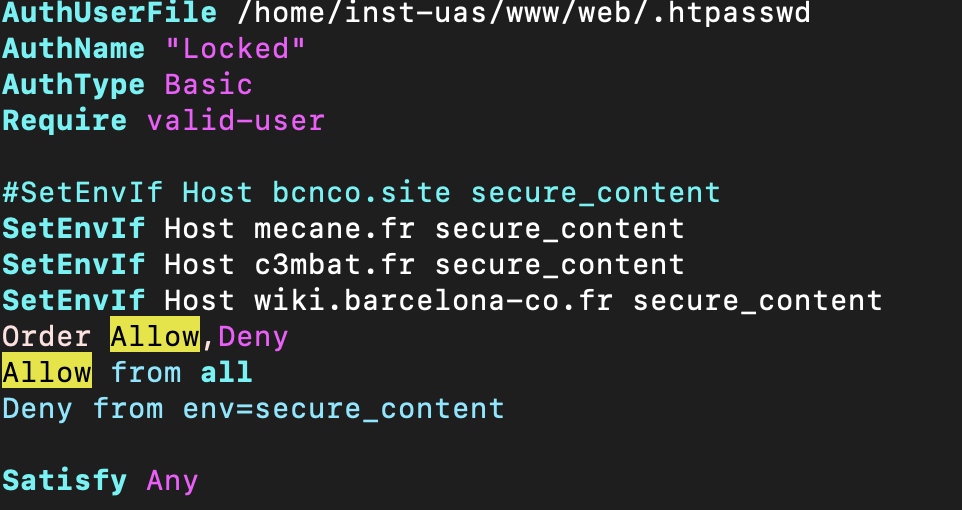
Maintenant vous pouvez protéger le site par un .htaccess, si l’url est xxx.bcnco.site le site sera automatiquement protégé.
Mais sinon il faut éditer le fichier .htaccess qui se trouve dans www/web/ et ajouter une ligne comme celle de mecane.fr
Attention aux majuscules.
.